Tampilkan postingan dengan label membuat. Tampilkan semua postingan
Tampilkan postingan dengan label membuat. Tampilkan semua postingan
Senin, 07 April 2014
Tips Membuat Tidur Bayi Tidak Terganggu Suara Berisik

Tidur seorang bayi itu sangatlah sensitif, ada suara keras saja bisa terbangun dan kemudian menangis. Untuk itu, kita sebagai orang tua harus bisa membuat tidur bayi menjadi lebih tenang agar ia bisa istirahat dengan baik.
Disini saya akan membagikan pengalaman bagaimana membuat tidur bayi menjadi lebih tenang tanpa perlu khawatir suara berisik dari luar.
Anak saya yang baru berumur 10 bulan memang lagi aktif-aktifnya merangkak kesana kemari. Dan kalau sudah tidur, saya ingin ia istirahat dengan baik agar lebih bugar lagi. Pernah disaat dia tidur nyenyak, ada orang yang teriak-teriak dengan kerasnya dan anak saya langsung bangun kemudian menangis. Waduh, sebel banget jadinya. Padahal dia baru saja tidur karena sudah sangat mengantuk.
Akhirnya saya punya ide yang bagus untuk mengurangi gangguan seperti itu. Caranya adalah dengan menghadirkan suara musik lembut dikamar. Musik lembut ini tidak mengganggu tidur anak saya, karena volumenya juga tidak terlalu keras. Dia pun tidurnya lebih tenang dan nyenyak. Musik yang saya mainkan biasanya musik jazz atau musik lembut lainnya.
Karena adanya musik yang mengalun merdu di dalam kamar, maka ketika ada suara berisik dari luar tidak akan terlalu membuat tidur anak saya terganggu. Ini karena sudah ada suara musik yang mengimbangi suara berisik dari luar.
Cara ini terus saya lakukan setiap anak tidur dan hasilnya sangat memuaskan. Ketika ada orang berteriak, ada kendaraan besar lewat dan sebagainya, ia tidak terlalu terganggu. Ini berkat hadirnya suara musik lembut yang mampu mengurangi suara keras dari luar.
Ok, itulah pengalaman saya untuk membuat tidur anak menjadi lebih tenang dan nyaman dari gangguan suara luar yang berisik. Yang penting musiknya harus lembut dan volumenya kecil ya..

Jumat, 06 Desember 2013
Cara Membuat Kotak Komentar Google Plus
Beberapa saat lalu, blogger telah memperbaharui editor html pada template blog. Sekarang, Kotak Komentar Google+ juga merupakan perangkat tambahan terbaru. Bagaimana cara membuatnya ? Sebelum mengikuti setiap langkah, kita harus mengetahui terlebih dahulu fungsi dari komentar dengan memanfaatkan jejaring sosial google plus.
Fitur Komentar System di Google+ :
1. Semua Aktifitas dalam satu Media.
Setiap kali kita melakukan share yaitu pada saat mempublikasikan artikel posting terbaru anda maka secara otomatis anda akan berbagi ke semua orang. Setiap jejak komentar atau juga menambah plus button akan menghasilkan komentar mereka masuk ke dalam feed anda. Dengan ini, situs anda akan menjadi praktis dan muncul juga di komentar blog anda.
2. Menambah jumlah traffik dan lalu lintas
Seperti yang kita ketahui, hampir semua produk dari Google diberikan keistimewaan swasta tersendiri. Dengan memanfaatkan setiap produk yang dimilikinya maka secara otomatis situs yang kita buat menjadi lebih maksimal dan semakin meningkatkan pengunjung.
3. Interface yang Interaktif
Komentar yang muncul dalam urutan yang sistematis berdasarkan tanggal diterbitkan sehingga pengguna dapat menjawab atau menambahkan satu komentar. Anda dapat dengan mudah chat / balas komentar seperti merasa seolah-olah Anda sedang mengobrol dengan teman-teman dekat atau sahabat sekolah.
4. Bersifat Publik
Sekarang pembaca Anda akan dapat memposting komentar umum atau pribadi kepada orang-orang dalam lingkaran Google mereka. Selain itu, ketika orang browsing komentar mereka dapat melihat semuanya, sebagian sebagai orang, atau hanya dari orang-orang di lingkaran mereka.
5. Admin Comment System
Anda sebagai pemilik blog akan memiliki hak penuh terhadap setiap komentar yang masuk karena anda adalah seorang author. Anda dapat dengan menghapus, mengedit dan menambah komentar sesuai dengan keinginan.
Cara Membuat Kotak Komentar Google Plus Berdampingan dengan Blogger :
1. Silahkan anda masuk ke Google+. Klik More. Yaitu kita akan membuat halaman yang nantinya sebagai tempat untuk mengarahkan kepada situs anda.

Silahkan anda klik More dan pilih Pages.
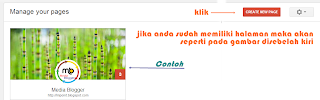
Kemudian buatlah halaman baru dan isi sesuai dengan data blog anda seperti terlihat pada gambar di bawah ini.
 2. Kemudian jika sudah selesai, silahkan Simpan.
3. Masih di Google+, klik Profile lalu pilih About dan cari di bagian kanan seperti gambar berikut.
 4. Pada bagian Link, Isi Other Profiles, Contributor To, dan Links dengan memasukkan url blog anda.
5. Simpan Profile apabila telah selesai edit.
6. Login ke Blogger.com
7. Klik Google+ pada daftar menu elemen blogger.

8. Setelah anda masuk, lalu akan muncul sebuah tampilan. Disana terdapat identitas profile Google+ Anda dengan Blogger.
Klik Use Google+ Comments in Your Blog
 Jika anda telah melakukan langkah 1 dan 5 dengan benar, maka dibagian bawah foto profile akan terdapat page blog anda.
Seperti terlihat pada gambar terdapat Media Blogger page milik saya.
Setelah diklik makan akan tersimpan secara otomatis oleh sistem.
9. Barulah kita akan masuk ke bagian pengeditan HTML.
10. Masuk ke Template, Pilih Edit HTML, Klik Edit Templates untuk melakukan pengeditan.
Untuk berjaga-jaga silahkan backup (download terlebih dahulu) template anda.
11. Anda dapat melakukan pencarian kode dengan mengklik dimana saja pada bagian dalam lembar kerja berbentuk kotak di edit html tersebut kemudian tekan CTRL + F.
12. Cari kode <div class=post-footer>
13. Copy script kode berikut di bawahnya.
<div class=cmt_iframe_holder data-viewtype=FILTERED_POSTMOD expr:href=data:blog.canonicalUrl/>
14. Kemudian cari lagi kode <b:includable id=threaded_comments var=post>
Silahkan anda lihat atau download terlebih dahulu scriptnya di Comments Hack Tutorial V2
[ untuk mendownload, kik link diatas dan tunggu 5 detik lalu klik skip ad ] Comments Script Bot Cbox Link2
15. Hapus kode yang berada di bawah kode <b:includable id=threaded_comments var=post> sampai kode </b:includable>
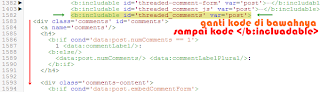
16. Letakkan script yang didownload tadi dibawah <b:includable id=threaded_comments var=post>
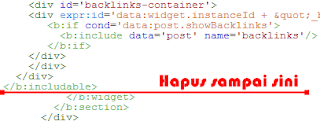 17. Selanjutnya cari kode <b:includable id=comment_picker var=post> dan hapus sampai kode </b:includable> seperti pada gambar.
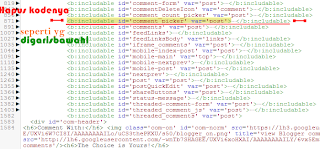 18. Ganti dengan kode berikut ini :
19. Selesai dan Simpan Template Anda.
Cukup panjang pada tutorial kali ini, semoga dapat dilakukan dengan mudah dan benar. Source by mbloggerlab. Baca juga artikel Cara Merubah Kotak Komentar Blogger Keren. Tolong kepada para pengunjung hargailah usaha saya untuk memposting dengan tutorial yang lengkap ini. Jangan copy paste terus, karena setelah saya tinjau banyak sekali artikel saya yang dicopy paste hingga 16ribu posting artikel yang sama. Kalau bisa seharusnya kamu mengklik iklan google adsense saya agar lebih semangat lagi posting ^^ Just Kidd .
Selengkapnya
Fitur Komentar System di Google+ :
1. Semua Aktifitas dalam satu Media.
Setiap kali kita melakukan share yaitu pada saat mempublikasikan artikel posting terbaru anda maka secara otomatis anda akan berbagi ke semua orang. Setiap jejak komentar atau juga menambah plus button akan menghasilkan komentar mereka masuk ke dalam feed anda. Dengan ini, situs anda akan menjadi praktis dan muncul juga di komentar blog anda.
2. Menambah jumlah traffik dan lalu lintas
Seperti yang kita ketahui, hampir semua produk dari Google diberikan keistimewaan swasta tersendiri. Dengan memanfaatkan setiap produk yang dimilikinya maka secara otomatis situs yang kita buat menjadi lebih maksimal dan semakin meningkatkan pengunjung.
3. Interface yang Interaktif
Komentar yang muncul dalam urutan yang sistematis berdasarkan tanggal diterbitkan sehingga pengguna dapat menjawab atau menambahkan satu komentar. Anda dapat dengan mudah chat / balas komentar seperti merasa seolah-olah Anda sedang mengobrol dengan teman-teman dekat atau sahabat sekolah.
4. Bersifat Publik
Sekarang pembaca Anda akan dapat memposting komentar umum atau pribadi kepada orang-orang dalam lingkaran Google mereka. Selain itu, ketika orang browsing komentar mereka dapat melihat semuanya, sebagian sebagai orang, atau hanya dari orang-orang di lingkaran mereka.
5. Admin Comment System
Anda sebagai pemilik blog akan memiliki hak penuh terhadap setiap komentar yang masuk karena anda adalah seorang author. Anda dapat dengan menghapus, mengedit dan menambah komentar sesuai dengan keinginan.
Cara Membuat Kotak Komentar Google Plus Berdampingan dengan Blogger :
1. Silahkan anda masuk ke Google+. Klik More. Yaitu kita akan membuat halaman yang nantinya sebagai tempat untuk mengarahkan kepada situs anda.
Silahkan anda klik More dan pilih Pages.
Kemudian buatlah halaman baru dan isi sesuai dengan data blog anda seperti terlihat pada gambar di bawah ini.
3. Masih di Google+, klik Profile lalu pilih About dan cari di bagian kanan seperti gambar berikut.
5. Simpan Profile apabila telah selesai edit.
6. Login ke Blogger.com
7. Klik Google+ pada daftar menu elemen blogger.
8. Setelah anda masuk, lalu akan muncul sebuah tampilan. Disana terdapat identitas profile Google+ Anda dengan Blogger.
Klik Use Google+ Comments in Your Blog
Seperti terlihat pada gambar terdapat Media Blogger page milik saya.
Setelah diklik makan akan tersimpan secara otomatis oleh sistem.
9. Barulah kita akan masuk ke bagian pengeditan HTML.
10. Masuk ke Template, Pilih Edit HTML, Klik Edit Templates untuk melakukan pengeditan.
Untuk berjaga-jaga silahkan backup (download terlebih dahulu) template anda.
11. Anda dapat melakukan pencarian kode dengan mengklik dimana saja pada bagian dalam lembar kerja berbentuk kotak di edit html tersebut kemudian tekan CTRL + F.
12. Cari kode <div class=post-footer>
13. Copy script kode berikut di bawahnya.
<div class=cmt_iframe_holder data-viewtype=FILTERED_POSTMOD expr:href=data:blog.canonicalUrl/>
14. Kemudian cari lagi kode <b:includable id=threaded_comments var=post>
Silahkan anda lihat atau download terlebih dahulu scriptnya di Comments Hack Tutorial V2
[ untuk mendownload, kik link diatas dan tunggu 5 detik lalu klik skip ad ] Comments Script Bot Cbox Link2
15. Hapus kode yang berada di bawah kode <b:includable id=threaded_comments var=post> sampai kode </b:includable>
16. Letakkan script yang didownload tadi dibawah <b:includable id=threaded_comments var=post>
<b:includable id=comment_picker var=post>
<b:if cond=data:post.forceIframeComments>
<b:include data=post name=iframe_comments/>
<b:if cond=data:post.showThreadedComments>
<b:include data=post name=threaded_comments/>
<b:else/>
<b:include data=post name=comments/>
</b:if>
<b:else/>
<b:if cond=data:post.commentSource == 1>
<b:include data=post name=iframe_comments/>
<b:else/>
<b:if cond=data:post.showThreadedComments>
<b:include data=post name=threaded_comments/>
<b:else/>
<b:include data=post name=threaded_comments/>
</b:if>
</b:if>
</b:if>
</b:includable>
<b:if cond=data:post.forceIframeComments>
<b:include data=post name=iframe_comments/>
<b:if cond=data:post.showThreadedComments>
<b:include data=post name=threaded_comments/>
<b:else/>
<b:include data=post name=comments/>
</b:if>
<b:else/>
<b:if cond=data:post.commentSource == 1>
<b:include data=post name=iframe_comments/>
<b:else/>
<b:if cond=data:post.showThreadedComments>
<b:include data=post name=threaded_comments/>
<b:else/>
<b:include data=post name=threaded_comments/>
</b:if>
</b:if>
</b:if>
</b:includable>
19. Selesai dan Simpan Template Anda.
Cukup panjang pada tutorial kali ini, semoga dapat dilakukan dengan mudah dan benar. Source by mbloggerlab. Baca juga artikel Cara Merubah Kotak Komentar Blogger Keren. Tolong kepada para pengunjung hargailah usaha saya untuk memposting dengan tutorial yang lengkap ini. Jangan copy paste terus, karena setelah saya tinjau banyak sekali artikel saya yang dicopy paste hingga 16ribu posting artikel yang sama. Kalau bisa seharusnya kamu mengklik iklan google adsense saya agar lebih semangat lagi posting ^^ Just Kidd .
Sabtu, 09 November 2013
Cara Membuat Memasang Burung Twitter Terbang di Blog
 Cara Membuat Burung Twitter Terbang di Blog - Lebih suka mana?? ngetweet apa ngeblog?? kalo ane sih kedua - duanya.. Kali ini ane akan kasih tahu bagaimana cara memasang burung twitter terbang atau melayang - layang atau mondar - mandir di blog sobat. Bagi sobat yang tertarik untuk memasang burung twitter terbang atau melayang - layang ini, silahkan ikut tutorial berikut .
1. Log in ke akun blog sobat.
2. Klik Rancangan --> Elemen Laman --> Tambah Gadget --> Pilih HTML/Javascript
Masukkan Script berikut ke dalam kotak yang telah di sediakan.
<!-- floating twitter Bird -->
<script type="text/javascript" src="http://tateluproject.googlecode.com/files/tripleflap.js"></script>
<script type="text/javascript">
var birdSprite="https://blogger.googleusercontent.com/img/b/R29vZ2xl/AVvXsEhKOaK8ww60HNIUqdINc8RKNpD3JnB6VXd8IgnyRnTWl6zEDke1EkHlWDO2b8QmK_kAy3CprVklaeUOzXa8VxJVFnWSpcbSiwCTRJA2YXGOVhbKI6NQAZ15g-hBDTv8iFvDRUFJ1ezDGaw/s1600/burung+twitter+terbang.png";
var targetElems=new Array("img","hr","table","td","div","input","textarea","button","select","ul","ol","li","h1","h2","h3","h4","p","code","object","a","b","strong","span");
var twitterAccount = "http://twitter.com/deactivatednumi";
var tweetThisText = "Twitter - UserID http://bloggerpeer.blogspot.com/";
tripleflapInit();
</script>
<script type="text/javascript" src="http://tateluproject.googlecode.com/files/tripleflap.js"></script>
<script type="text/javascript">
var birdSprite="https://blogger.googleusercontent.com/img/b/R29vZ2xl/AVvXsEhKOaK8ww60HNIUqdINc8RKNpD3JnB6VXd8IgnyRnTWl6zEDke1EkHlWDO2b8QmK_kAy3CprVklaeUOzXa8VxJVFnWSpcbSiwCTRJA2YXGOVhbKI6NQAZ15g-hBDTv8iFvDRUFJ1ezDGaw/s1600/burung+twitter+terbang.png";
var targetElems=new Array("img","hr","table","td","div","input","textarea","button","select","ul","ol","li","h1","h2","h3","h4","p","code","object","a","b","strong","span");
var twitterAccount = "http://twitter.com/deactivatednumi";
var tweetThisText = "Twitter - UserID http://bloggerpeer.blogspot.com/";
tripleflapInit();
</script>
3. Klik save / simpan.
Tambahan:
Ganti tulisan yang berwarna merah dengan warna icon twitter kesukaan sobat.
Warna Kuning
https://blogger.googleusercontent.com/img/b/R29vZ2xl/AVvXsEhzaPoyI7jY6PgddZfkxznt2q6-OZARDPrP8IMD6VtrSqYm0kgD1DsS8N48VNvtSnC5YttTzy7Osd_VrCkxEvPvJaRftbXU0mYAtOiA9Yy2MatFQ9YcDaHGufcbZemw8ElhP_dZVzdqWso/s1600/yellow+bird.png
Warna Hitam
https://blogger.googleusercontent.com/img/b/R29vZ2xl/AVvXsEgoh3yEkflyvhbQ0LT_2kwizR842hg5N7Kn5Le9HR_ryuwnTZmbxs0kxEMsiPn8u2CzcwdZAjVf8_A_pS_D2LPjsZTpJ_DB_3EBkQpmnhwWCU9FfdEfNFY3T2BzK6q-r5VT3LD0g9LHbew/s1600/black+bird.png
Warna Biru
https://blogger.googleusercontent.com/img/b/R29vZ2xl/AVvXsEjjgNlrpdgMAckuKPbydsqb-Es4va1kN1T80bRG6NQ1Z1DTjjw0AZKOIuv0I5BSV75AAdG5jknyQ_m1JlIsoupceD8DDO6UmTvWJ6rQ_bOILWj4Ki3yo8giv-hUJYqMW2NnbXuHY82a14U/s1600/Blue+bird.png
Warna Coklat
https://blogger.googleusercontent.com/img/b/R29vZ2xl/AVvXsEhgJ0Wl5o6jqjQi8q0ZrhOpGkRQsho7Huzcx6UxH3Wlxla-o1dlbGUlYZ70dJ4Gr870uN1Xra4yPeuVYtOvEIjFBYsUWVswGAKCGuLWIdvpREHS8aD82oTFDTzxx96e3g0p8TIf01n5yFk/s1600/brown+bird.png
Warna Hijau
https://blogger.googleusercontent.com/img/b/R29vZ2xl/AVvXsEhn385n8ZIRnInOKxk59l6carI_2az1isbpGZFfAB_tvIMz4v2UdiVd2oZ0yEUS5Ud3euieObkI6MiJtkeep7n2xCLA2kqY-30bDYQvCNdsen1bfA8GNRpiH79mv9JjoXgCQBKgrRYQMzw/s1600/Green+bird.png
Warna Ungu
https://blogger.googleusercontent.com/img/b/R29vZ2xl/AVvXsEifrv7STxrk2f7JDfPjgCYQIp7ZwN14x9GzWiWDl2eOQ7fvZo4lkORgWtHa_duy49WVlFDNxM4atDj-SHHbpeAu94N5WVNqHy6gpMcYXLtSlR8MrX4iwZqQskOGnXeknNCBVYiCNJ9X7-U/s1600/purple+bird.png
Warna Putih
https://blogger.googleusercontent.com/img/b/R29vZ2xl/AVvXsEiKlLhDiKYt5GflpJrVSOGVjZVjm_f7NH-S9A0TZROV7v7jUeyK0xQ8PWZXxvSCjwtw4l5fKItDmsSUu43lVF_TXoYaW1ZJ5Woopdsdp9cM9HEIiF28V_U6qg1YYOwXwC3YfYSlu7k_cUw/s1600/white+bird.png
Warna Merah
https://blogger.googleusercontent.com/img/b/R29vZ2xl/AVvXsEj-hQ2yErOarBDQsD339rT5Zn6hr9bajgGlQtMgnIE315aSgKo2ddZjjt_Ej0EDL4Wz8FuX730CiDwC9yXVIWedKKPrHYXXfBtCzlPd4k0j9zKLOEDAniJ341AmPZS55OuMZnV46jl_6kU/s1600/red+bird.png
https://blogger.googleusercontent.com/img/b/R29vZ2xl/AVvXsEhzaPoyI7jY6PgddZfkxznt2q6-OZARDPrP8IMD6VtrSqYm0kgD1DsS8N48VNvtSnC5YttTzy7Osd_VrCkxEvPvJaRftbXU0mYAtOiA9Yy2MatFQ9YcDaHGufcbZemw8ElhP_dZVzdqWso/s1600/yellow+bird.png
Warna Hitam
https://blogger.googleusercontent.com/img/b/R29vZ2xl/AVvXsEgoh3yEkflyvhbQ0LT_2kwizR842hg5N7Kn5Le9HR_ryuwnTZmbxs0kxEMsiPn8u2CzcwdZAjVf8_A_pS_D2LPjsZTpJ_DB_3EBkQpmnhwWCU9FfdEfNFY3T2BzK6q-r5VT3LD0g9LHbew/s1600/black+bird.png
Warna Biru
https://blogger.googleusercontent.com/img/b/R29vZ2xl/AVvXsEjjgNlrpdgMAckuKPbydsqb-Es4va1kN1T80bRG6NQ1Z1DTjjw0AZKOIuv0I5BSV75AAdG5jknyQ_m1JlIsoupceD8DDO6UmTvWJ6rQ_bOILWj4Ki3yo8giv-hUJYqMW2NnbXuHY82a14U/s1600/Blue+bird.png
Warna Coklat
https://blogger.googleusercontent.com/img/b/R29vZ2xl/AVvXsEhgJ0Wl5o6jqjQi8q0ZrhOpGkRQsho7Huzcx6UxH3Wlxla-o1dlbGUlYZ70dJ4Gr870uN1Xra4yPeuVYtOvEIjFBYsUWVswGAKCGuLWIdvpREHS8aD82oTFDTzxx96e3g0p8TIf01n5yFk/s1600/brown+bird.png
Warna Hijau
https://blogger.googleusercontent.com/img/b/R29vZ2xl/AVvXsEhn385n8ZIRnInOKxk59l6carI_2az1isbpGZFfAB_tvIMz4v2UdiVd2oZ0yEUS5Ud3euieObkI6MiJtkeep7n2xCLA2kqY-30bDYQvCNdsen1bfA8GNRpiH79mv9JjoXgCQBKgrRYQMzw/s1600/Green+bird.png
Warna Ungu
https://blogger.googleusercontent.com/img/b/R29vZ2xl/AVvXsEifrv7STxrk2f7JDfPjgCYQIp7ZwN14x9GzWiWDl2eOQ7fvZo4lkORgWtHa_duy49WVlFDNxM4atDj-SHHbpeAu94N5WVNqHy6gpMcYXLtSlR8MrX4iwZqQskOGnXeknNCBVYiCNJ9X7-U/s1600/purple+bird.png
Warna Putih
https://blogger.googleusercontent.com/img/b/R29vZ2xl/AVvXsEiKlLhDiKYt5GflpJrVSOGVjZVjm_f7NH-S9A0TZROV7v7jUeyK0xQ8PWZXxvSCjwtw4l5fKItDmsSUu43lVF_TXoYaW1ZJ5Woopdsdp9cM9HEIiF28V_U6qg1YYOwXwC3YfYSlu7k_cUw/s1600/white+bird.png
Warna Merah
https://blogger.googleusercontent.com/img/b/R29vZ2xl/AVvXsEj-hQ2yErOarBDQsD339rT5Zn6hr9bajgGlQtMgnIE315aSgKo2ddZjjt_Ej0EDL4Wz8FuX730CiDwC9yXVIWedKKPrHYXXfBtCzlPd4k0j9zKLOEDAniJ341AmPZS55OuMZnV46jl_6kU/s1600/red+bird.png
Ganti Tulisan yang berwarna biru dengan username twitter sobat.
Semoga membantu!!
Kamis, 07 November 2013
Cara Membuat Widget Android Sendiri

Ingin mempercantik tampilan pada android anda sesuai dengan kreasi dan keinginan anda, namun anda tidak mau dipusingkan oleh syntac yang dibutuhkan untuk membuat widget sesuai keinginan anda. Bagaimana solusinya? Pada artikel tips droid ini, mari kita berbagi bersama cara membuat widget android secara instant dengan UCCW.
Apakah UCCW?
UCCW atau ultimate custom clock widget adalah aplikasi yang tersedia pada playstore yang berguna untuk membuat atau memodifikasi widget sehingga tampilan homescreen sesuai dengan keinginan dan kreasi anda.
Bagaimana cara menggunakan UCCW?1.Download dan install UCCW, klik gambar di bawah ini untuk download.

2.Jika anda ingin membuat secara instant anda bisa download skin yang telah ada di sini, di sini atau di sini. Namun jika anda ingin berkreasi sendiri anda bisa membuatnya dengan bantuan aplikasi olah gambar seperti adobe photshop atau corel.
3.Setelah anda install UCCW dan skin atau telah membuat skin sendiri, maka saatnya anda terapkan pada perangkat anda. Caranya anda menuju ke homescreen kemudian anda tap dan tahan hingga muncul pilihan widget, anda klik widget dan pilih sesuai ukuran yang anda inginkan.
4.Setelah itu akan muncul dua pilihan, jika anda ingin berkreasi pilih "create new skin" namun jika anda telah mempunyai skin pilih "open uzip". Jika anda ingin berkreasi sendiri dan anda pilih create new skin, maka anda akan dihadapkan pada homescreen kembali dan klik tombol icon UCCW.

5.Setelah anda klik icon, maka anda dihadapkan ruang edit pada uccw, di sini anda dapat melakukan pengeditan widget sesuai keinginan anda. Untuk bergeser dari pilihan control #1 menuju ke #2 atau #3 anda tinggal swipe (geser jari anda dari kanan ke kiri atau sebaliknya) opsi tersebut.


6.Sebelum kita melangkah lebih lanjut, sebaiknya kita mengetahui beberapa fungsi tombol pada editor UCCW. Lihatlah pada gambar di bawah ini setiap fungsi pada editor UCCW.
7.Setelah anda memahami setiap fungsi pada editor UCCW, pada artikel tips droid ini saya hendak berbagi kepada anda cara membuat analog clock (anda dapat berkreasi lebih lagi tidak hanya sekedar analog clock). Sebelumnya kita memerlukan beberapa gambar yang digunakan untuk membuat kalendar dan analog clock, sebagai contohnya gambar berikut ini.

 Catatan:
Jika anda hendak berkreasi membuat sendiri, pastikan jarum jam dalam bentuk persegi, ukuran persegi sama dan sepenuhnya transparan kecuali wilayah menunjukkan jarum jam/menit. Kedua jarum jam atau menit harus dalam posisi horizontal, untuk menunjukkan waktu yang benar. Ukuran gambar jam tangan harus sedemikian rupa agar sesuai dengan jam yang ditampilkan dalam gambar latar belakang. Setelah Anda telah merancang gambar dalam aplikasi olah gambar seperti photoshop, gimp atau paint.net, satunya yang tersisa adalah untuk mengatur gambar dalam app.
Anda dapat menyimpan skin widget dalam folder "sd-card/ultimatecustomclockwidget". Folder ini sudah dibuat secara otomatis oleh UCCW.
8.Setelah persiapan di atas selesai dan anda telah menempatkan 3 gambar tersebut. Klik menu 4x2 widget pada opsi widget anda, setelah itu klik gambar tangan bertuliskan "touch here" setelah anda klik maka anda akan masuk pada editor.

9.Setelah masuk pada editor, import skin yang telah anda simpan pada folder "sd-card/ultimatecustomclockwidget". Swipe kembali masuk pada control #3 dan klik "tombol use image aspect ratio".


10.Setelah itu klik tombol +/- untuk menambah komponen widget, beberapa komponen itu adalah: Year, Month, Day of the week, Day of the month untuk komponen kalender dan Analog clock untuk komponen jam.

11.Setelah itu anda edit kalender, caranya klik select object atur posisi month, year, day of the week dan day of the year tepat pada posisinya sehingga enak dipandang. Untuk month anda set alignment "left", year alignment "right", day of the week dan day of the year pada "center", resize day of the week tepat pada ukuran di tengah. Dan jika anda hendak memberi warna pada masing-masing komponen anda pilih opsi "color" untuk melakukan semua itu pilihan ada pada control # yang dapat anda lihat dengan swipe pilihan. Untuk tanggal / day of the month, ubah format "01-31"


12.Kemudian anda edit analog clock, caranya klik select object pilih analog clock. Setelah itu swipe ke control #3 dan klik image "hour" masukan gambar jarum jam dan "minute" untuk jarum menit. Setelah itu swipe ke control #1 dan setting position jam sehingga terletak pada posisinya.
13.Setelah selesai, anda bisa save widget buatan anda. Dan anda bisa gunakan lagi untuk ukuran yang berbeda seperti contohnya 4x1 atau 2x1 Dan anda juga dapat mengatur layer yang ada pada widget buatan anda jika saling tumpang tindih.


 Catatan:
-Widget yang anda buat atau skin yang anda gunakan biasa dalam bentuk .zip atau .uzip bukan .apk
-Pada artikel ini tutorial dalam membuat widget, untuk menjalankan widget yang telah anda buat, memerlukan UCCW dan widget anda tidak bisa standalone apk. Untuk menjadikan standalone anda perlu melakukan banyak sekali perubahan.
-Untuk membuat widget yang lain dengan UCCW dan dapat berkreasi lebih dan jika binggung dapat mencari tutorial dengan menggunakan mesin pencari google.
Langganan:
Postingan (Atom)