Tampilkan postingan dengan label plus. Tampilkan semua postingan
Tampilkan postingan dengan label plus. Tampilkan semua postingan
Kamis, 26 Desember 2013
Ikut Aliran Sesat 2000 Orang Bunuh Diri Masal ! Plus Picture
Didirikan pada akhir tahun 1970-an, di bawah kepemimpinan Jim Jones, aliran pemujaan ini hidup menyendiri terpisah dari dunia di sebuah hutan di Amerika Selatan. Menyusul adanya sejumlah keluhan, pada tahun 1978, anggota kongres Amerika, Leo Ryan, mengunjungi wilayah Jonestown dalam misi pencari fakta. Ketika Ryan akan meninggalkan Jonestown, delapan belas anggota aliran pemujaan yang ingin meninggalkan aliran pemujaan itu mencoba ikut menyertainya, yang sekaligus menjadi awal kerusuhan terjadi. Anggota aliran pemujaan melepaskan tembakan kepada mereka yang mencoba meninggalkan aliran pemujaan itu.
Anggota kongres Ryan, tiga orang wartawan, dan seorang anggota aliran pemujaan yang mencoba lari, terbunuh. Sebelas orang terluka. Beberapa jam setelah kejadian, pemimpin aliran pemujaan memerintahkan anggota-anggotanya untuk melakukan bunuh diri massal dengan meminum potasium sianida. Anak-anak meninggal lebih dulu, bayi dibunuh dengan racun yang dimasukkan ke mulut dengan sedotan. Setelah itu, lebih dari sembilan ratus orang, termasuk anak-anak, meracuni diri mereka sendiri.
![[imagetag]](https://blogger.googleusercontent.com/img/b/R29vZ2xl/AVvXsEjTcmYjTwzxirfquzc6G2hp8ivpjpfg5g0y_S2wWWbNBHqZ1zy-TZ9t7btkst_LQW6HD23C4d0dMs98bQTtRvTc1Nx16REu-Q5YiQToZ9Gj68tlkr3pf8XZSx1FKeotS0IQGJrQzqbRKqlJ/s400/bunuh-diri-massal-1.JPG)
![[imagetag]](https://blogger.googleusercontent.com/img/b/R29vZ2xl/AVvXsEjHRW5V5upBuoz4Zi_aXxeOqFK4Ym3eURcUKy48CVZc9EALnSksvl8ComDxLbW7wYmbPE4VwhK8lQfGuXKLS0i0XcI4L0GxFHxfuzvcp-mz5fOCsB4iUx9M-uDKFABL2c6vU333dKONx1Sw/s400/bunuh-diri-massal-2.JPG)
![[imagetag]](https://blogger.googleusercontent.com/img/b/R29vZ2xl/AVvXsEhVAtuGO7H7heSWU3K1Kvvez-rWaKhtFlVy0MVrVOg8xGAk09lRlyJEMBLT3H-amcWd6Ua_6YloPXpz2rOqOVcJqOMMrEnti2WPL2a6qmpo6J1THvGUCg1pPrAoBVcx4RBI9tBTf5f4Dh77/s400/bunuh-diri-massal-3.JPG)
![[imagetag]](https://blogger.googleusercontent.com/img/b/R29vZ2xl/AVvXsEiLcuUrIrF-64WE1fhyphenhyphenzRf0ZXHKJSf9LCFgEYZO9eyYAypSk_xhiWPUqcyUfjm7OLgT4sIwd9Qp0DopuMLfv8Lqo1qq-Nnz1PKFWaFkyJwf95s1rmyJsVqrrlLysZuqmSQTgFeMbVE_odBW/s400/bunuh-diri-massal-4.JPG)
![[imagetag]](https://blogger.googleusercontent.com/img/b/R29vZ2xl/AVvXsEg3EiqM_0tifdjLZVq4VZU7QO9CjpoUFG4eU-0GNOMzvbhvZ1oQaQHoJ53lhO7j8H9rENNclOfuMmPy03FJ-NNzP2GuR-M7hY2wgJGfXI0tS3u-zs1aN5f9gOKSCetVYs8veOEWPSbDrOmm/s640/bunuh-diri-massal-5.JPG)
![[imagetag]](https://blogger.googleusercontent.com/img/b/R29vZ2xl/AVvXsEgWh5-9l7VB6BCi-dTbUH8Vfsy6LlTf1Xw2T-A9HrW9dZUJoP7kp-ZLbfAdY7JPkxpJc0naJJ7at-4jm-HFCc-OKnM3fEwnzrgBjYwVsAdsfUX0vBb6AEvo3XXSJxu7NHJRxgBwGrGbEIm3/s400/bunuh-diri-massal-6.JPG)
![[imagetag]](https://blogger.googleusercontent.com/img/b/R29vZ2xl/AVvXsEiw_vKQrYkbpE3ZE0FjEuQdX0rtTXH1cchWHoUSuutbGNKAE0l9Sp3FAeyOFhi_LQ7Dy-Jxhb4YUIpMQbMpGatYGbereZ-Yy8oq1d8zbvos_n214-I6Ry1H3xAAjzdl3-FEhiGieFpkrbfg/s400/bunuh-diri-massal-7.JPG)
Quote:
![[imagetag]](https://blogger.googleusercontent.com/img/b/R29vZ2xl/AVvXsEihRp1k3WjmI_L4rZ7SwFmLR2EVXJ1xnJRn3aNZP_LLOzpB_ww97sZc3VvzhRgWufmc7m0-A2Uvam_-ez7kfjlB7mG22blX9DcOuE7T5mSf0PSpUsJ-LOZ4iJ_ipMF1nFCGyyq3DgDWP0WR/s400/bunuh-diri-massal-8.JPG)
=14096244
Sumber

Jumat, 06 Desember 2013
Cara Membuat Kotak Komentar Google Plus
Beberapa saat lalu, blogger telah memperbaharui editor html pada template blog. Sekarang, Kotak Komentar Google+ juga merupakan perangkat tambahan terbaru. Bagaimana cara membuatnya ? Sebelum mengikuti setiap langkah, kita harus mengetahui terlebih dahulu fungsi dari komentar dengan memanfaatkan jejaring sosial google plus.
Fitur Komentar System di Google+ :
1. Semua Aktifitas dalam satu Media.
Setiap kali kita melakukan share yaitu pada saat mempublikasikan artikel posting terbaru anda maka secara otomatis anda akan berbagi ke semua orang. Setiap jejak komentar atau juga menambah plus button akan menghasilkan komentar mereka masuk ke dalam feed anda. Dengan ini, situs anda akan menjadi praktis dan muncul juga di komentar blog anda.
2. Menambah jumlah traffik dan lalu lintas
Seperti yang kita ketahui, hampir semua produk dari Google diberikan keistimewaan swasta tersendiri. Dengan memanfaatkan setiap produk yang dimilikinya maka secara otomatis situs yang kita buat menjadi lebih maksimal dan semakin meningkatkan pengunjung.
3. Interface yang Interaktif
Komentar yang muncul dalam urutan yang sistematis berdasarkan tanggal diterbitkan sehingga pengguna dapat menjawab atau menambahkan satu komentar. Anda dapat dengan mudah chat / balas komentar seperti merasa seolah-olah Anda sedang mengobrol dengan teman-teman dekat atau sahabat sekolah.
4. Bersifat Publik
Sekarang pembaca Anda akan dapat memposting komentar umum atau pribadi kepada orang-orang dalam lingkaran Google mereka. Selain itu, ketika orang browsing komentar mereka dapat melihat semuanya, sebagian sebagai orang, atau hanya dari orang-orang di lingkaran mereka.
5. Admin Comment System
Anda sebagai pemilik blog akan memiliki hak penuh terhadap setiap komentar yang masuk karena anda adalah seorang author. Anda dapat dengan menghapus, mengedit dan menambah komentar sesuai dengan keinginan.
Cara Membuat Kotak Komentar Google Plus Berdampingan dengan Blogger :
1. Silahkan anda masuk ke Google+. Klik More. Yaitu kita akan membuat halaman yang nantinya sebagai tempat untuk mengarahkan kepada situs anda.

Silahkan anda klik More dan pilih Pages.
Kemudian buatlah halaman baru dan isi sesuai dengan data blog anda seperti terlihat pada gambar di bawah ini.
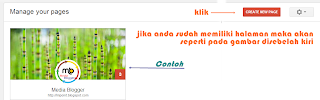 2. Kemudian jika sudah selesai, silahkan Simpan.
3. Masih di Google+, klik Profile lalu pilih About dan cari di bagian kanan seperti gambar berikut.
 4. Pada bagian Link, Isi Other Profiles, Contributor To, dan Links dengan memasukkan url blog anda.
5. Simpan Profile apabila telah selesai edit.
6. Login ke Blogger.com
7. Klik Google+ pada daftar menu elemen blogger.

8. Setelah anda masuk, lalu akan muncul sebuah tampilan. Disana terdapat identitas profile Google+ Anda dengan Blogger.
Klik Use Google+ Comments in Your Blog
 Jika anda telah melakukan langkah 1 dan 5 dengan benar, maka dibagian bawah foto profile akan terdapat page blog anda.
Seperti terlihat pada gambar terdapat Media Blogger page milik saya.
Setelah diklik makan akan tersimpan secara otomatis oleh sistem.
9. Barulah kita akan masuk ke bagian pengeditan HTML.
10. Masuk ke Template, Pilih Edit HTML, Klik Edit Templates untuk melakukan pengeditan.
Untuk berjaga-jaga silahkan backup (download terlebih dahulu) template anda.
11. Anda dapat melakukan pencarian kode dengan mengklik dimana saja pada bagian dalam lembar kerja berbentuk kotak di edit html tersebut kemudian tekan CTRL + F.
12. Cari kode <div class=post-footer>
13. Copy script kode berikut di bawahnya.
<div class=cmt_iframe_holder data-viewtype=FILTERED_POSTMOD expr:href=data:blog.canonicalUrl/>
14. Kemudian cari lagi kode <b:includable id=threaded_comments var=post>
Silahkan anda lihat atau download terlebih dahulu scriptnya di Comments Hack Tutorial V2
[ untuk mendownload, kik link diatas dan tunggu 5 detik lalu klik skip ad ] Comments Script Bot Cbox Link2
15. Hapus kode yang berada di bawah kode <b:includable id=threaded_comments var=post> sampai kode </b:includable>
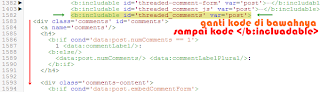
16. Letakkan script yang didownload tadi dibawah <b:includable id=threaded_comments var=post>
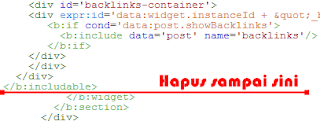 17. Selanjutnya cari kode <b:includable id=comment_picker var=post> dan hapus sampai kode </b:includable> seperti pada gambar.
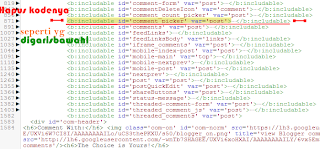 18. Ganti dengan kode berikut ini :
19. Selesai dan Simpan Template Anda.
Cukup panjang pada tutorial kali ini, semoga dapat dilakukan dengan mudah dan benar. Source by mbloggerlab. Baca juga artikel Cara Merubah Kotak Komentar Blogger Keren. Tolong kepada para pengunjung hargailah usaha saya untuk memposting dengan tutorial yang lengkap ini. Jangan copy paste terus, karena setelah saya tinjau banyak sekali artikel saya yang dicopy paste hingga 16ribu posting artikel yang sama. Kalau bisa seharusnya kamu mengklik iklan google adsense saya agar lebih semangat lagi posting ^^ Just Kidd .
Selengkapnya
Fitur Komentar System di Google+ :
1. Semua Aktifitas dalam satu Media.
Setiap kali kita melakukan share yaitu pada saat mempublikasikan artikel posting terbaru anda maka secara otomatis anda akan berbagi ke semua orang. Setiap jejak komentar atau juga menambah plus button akan menghasilkan komentar mereka masuk ke dalam feed anda. Dengan ini, situs anda akan menjadi praktis dan muncul juga di komentar blog anda.
2. Menambah jumlah traffik dan lalu lintas
Seperti yang kita ketahui, hampir semua produk dari Google diberikan keistimewaan swasta tersendiri. Dengan memanfaatkan setiap produk yang dimilikinya maka secara otomatis situs yang kita buat menjadi lebih maksimal dan semakin meningkatkan pengunjung.
3. Interface yang Interaktif
Komentar yang muncul dalam urutan yang sistematis berdasarkan tanggal diterbitkan sehingga pengguna dapat menjawab atau menambahkan satu komentar. Anda dapat dengan mudah chat / balas komentar seperti merasa seolah-olah Anda sedang mengobrol dengan teman-teman dekat atau sahabat sekolah.
4. Bersifat Publik
Sekarang pembaca Anda akan dapat memposting komentar umum atau pribadi kepada orang-orang dalam lingkaran Google mereka. Selain itu, ketika orang browsing komentar mereka dapat melihat semuanya, sebagian sebagai orang, atau hanya dari orang-orang di lingkaran mereka.
5. Admin Comment System
Anda sebagai pemilik blog akan memiliki hak penuh terhadap setiap komentar yang masuk karena anda adalah seorang author. Anda dapat dengan menghapus, mengedit dan menambah komentar sesuai dengan keinginan.
Cara Membuat Kotak Komentar Google Plus Berdampingan dengan Blogger :
1. Silahkan anda masuk ke Google+. Klik More. Yaitu kita akan membuat halaman yang nantinya sebagai tempat untuk mengarahkan kepada situs anda.
Silahkan anda klik More dan pilih Pages.
Kemudian buatlah halaman baru dan isi sesuai dengan data blog anda seperti terlihat pada gambar di bawah ini.
3. Masih di Google+, klik Profile lalu pilih About dan cari di bagian kanan seperti gambar berikut.
5. Simpan Profile apabila telah selesai edit.
6. Login ke Blogger.com
7. Klik Google+ pada daftar menu elemen blogger.
8. Setelah anda masuk, lalu akan muncul sebuah tampilan. Disana terdapat identitas profile Google+ Anda dengan Blogger.
Klik Use Google+ Comments in Your Blog
Seperti terlihat pada gambar terdapat Media Blogger page milik saya.
Setelah diklik makan akan tersimpan secara otomatis oleh sistem.
9. Barulah kita akan masuk ke bagian pengeditan HTML.
10. Masuk ke Template, Pilih Edit HTML, Klik Edit Templates untuk melakukan pengeditan.
Untuk berjaga-jaga silahkan backup (download terlebih dahulu) template anda.
11. Anda dapat melakukan pencarian kode dengan mengklik dimana saja pada bagian dalam lembar kerja berbentuk kotak di edit html tersebut kemudian tekan CTRL + F.
12. Cari kode <div class=post-footer>
13. Copy script kode berikut di bawahnya.
<div class=cmt_iframe_holder data-viewtype=FILTERED_POSTMOD expr:href=data:blog.canonicalUrl/>
14. Kemudian cari lagi kode <b:includable id=threaded_comments var=post>
Silahkan anda lihat atau download terlebih dahulu scriptnya di Comments Hack Tutorial V2
[ untuk mendownload, kik link diatas dan tunggu 5 detik lalu klik skip ad ] Comments Script Bot Cbox Link2
15. Hapus kode yang berada di bawah kode <b:includable id=threaded_comments var=post> sampai kode </b:includable>
16. Letakkan script yang didownload tadi dibawah <b:includable id=threaded_comments var=post>
<b:includable id=comment_picker var=post>
<b:if cond=data:post.forceIframeComments>
<b:include data=post name=iframe_comments/>
<b:if cond=data:post.showThreadedComments>
<b:include data=post name=threaded_comments/>
<b:else/>
<b:include data=post name=comments/>
</b:if>
<b:else/>
<b:if cond=data:post.commentSource == 1>
<b:include data=post name=iframe_comments/>
<b:else/>
<b:if cond=data:post.showThreadedComments>
<b:include data=post name=threaded_comments/>
<b:else/>
<b:include data=post name=threaded_comments/>
</b:if>
</b:if>
</b:if>
</b:includable>
<b:if cond=data:post.forceIframeComments>
<b:include data=post name=iframe_comments/>
<b:if cond=data:post.showThreadedComments>
<b:include data=post name=threaded_comments/>
<b:else/>
<b:include data=post name=comments/>
</b:if>
<b:else/>
<b:if cond=data:post.commentSource == 1>
<b:include data=post name=iframe_comments/>
<b:else/>
<b:if cond=data:post.showThreadedComments>
<b:include data=post name=threaded_comments/>
<b:else/>
<b:include data=post name=threaded_comments/>
</b:if>
</b:if>
</b:if>
</b:includable>
19. Selesai dan Simpan Template Anda.
Cukup panjang pada tutorial kali ini, semoga dapat dilakukan dengan mudah dan benar. Source by mbloggerlab. Baca juga artikel Cara Merubah Kotak Komentar Blogger Keren. Tolong kepada para pengunjung hargailah usaha saya untuk memposting dengan tutorial yang lengkap ini. Jangan copy paste terus, karena setelah saya tinjau banyak sekali artikel saya yang dicopy paste hingga 16ribu posting artikel yang sama. Kalau bisa seharusnya kamu mengklik iklan google adsense saya agar lebih semangat lagi posting ^^ Just Kidd .
Langganan:
Postingan (Atom)