Tampilkan postingan dengan label windows. Tampilkan semua postingan
Tampilkan postingan dengan label windows. Tampilkan semua postingan
Sabtu, 07 Desember 2013
Cara Memperbaiki Kerusakan Pada Windows
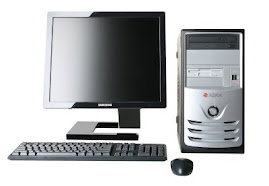
cara memperbaiki sistem operasi
1. Memperbaiki Instalasi (Repair Install)
Jika Windows XP Anda rusak (corrupted) dimana Anda tidak mempunyai sistem operasi lain untuk booting,Anda dapat melakukan perbaikan instalasi (Repair Install) yang bekerja sebagaimana setting (pengaturan)
yang awal.
- Pastikan Anda mempunyai kunci (key) Windows XP yang valid.
- Keseluruhan proses akan memakan waktu kurang lebih 1/2 atau 1 jam, tergantung spek komputer Anda.
- Jika Anda dimintai password administrator, sebaiknya Anda memilih opsi perbaikan (repair) yang kedua,
bukan yang pertama.
- Masukkan CD Windows XP Anda dan lakukan booting dari CD tersebut.
- Ketika sudah muncul opsi perbaikan kedua R=Repair, tekan tombol R
Ini akan memulai perbaikan.
- Tekan tombol F8 untuk menyetujui proses selanjutnya “I Agree at the Licensing Agreement”
- Tekan tombol R saat direktori tempat Windows XP Anda terinstal. Biasanya C:WINDOWS
Selanjutnya akan dilakukan pengecekan drive C: dan mulai menyalin file-file.
Dan secara otomatis restart jika diperlukan. Biarkan CD Anda dalam drivenya.
- Berikutnya Anda akan melihat sebuah gambar “progress bar” yang merupakan bagian dari perbaikan,
dia nampak seperti instalasi XP normal biasanya, meliputi “Collecting Information, Dynamic Update,
Preparing Installation, Installing Windows, Finalizing Installation”.
- Ketika ditanya, klik tombol Next
- Ketika ditanya untuk memasukkan kunci, masukkan kunci (key) Windows XP Anda yang valid.
- Normalnya Anda menginginkan tetap berada dalam nama Domain atau Workgroup yang sama.
- Komputer akan restart.
- Kemudian Anda akan mempunyai layar yang sama sebagaimana pengaktifan sistem ketika instalasi normal.
- Register jika Anda menginginkannya (biasanya tidak diperlukan).
- Selesai
Sekarang Anda bisa log in dengan account Anda yang sudah ada.
2. NTOSKRNL Rusak atau Hilang (Missing or Corrupt)
Jika Anda mendapati pesan error bahwa “NTOSKRNL not found” / NTOSKRNL tak ditemukan, lakukan:
- Masukkan CD Windows XP dan booting dari CD tersebut.
- Pada saat muncul opsi R=Repair yang pertama, tekan tombol R.
- Tekan angka sesuai dengan lokasi instalasi Windows yang ingin diperbaiki yang sesuai.
- Biasanya #1
- Pindahlah ke drive CD Drive Anda berada.
- Tulis: CD i386
- Tulis: expand ntkrnlmp.ex_ C:WindowsSystem32
toskrnl.exe
- Jika Windows XP Anda terinstal di tempat lain, maka ubahlah sesuai dengan lokasinya.
- Keluarkan CD Anda dan ketikkan EXIT
3. HAL.DLL Rusak atau Hilang (Missing or Corrupt)
Jika Anda mendapatkan error berkenaan dengan rusak atau hilangnya file hal.dll, ada kemungkinan
file BOOT.INI mengalami salah konfigurasi (misconfigured).
- Masukkan CD Windows XP dan booting dari CD tersebut.
- Pada saat muncul opsi R=Repair yang pertama, tekan tombol R.
- Tekan angka sesuai dengan lokasi instalasi Windows yang ingin diperbaiki yang sesuai.
- Biasanya #1
- Tulis: bootcfg /list
Menampilkan isi/masukan pada file BOOT.INI saat ini
- Tulis: bootcfg /rebuild
Memperbaiki konfigurasi dari file BOOT.INI
- Keluarkan CD Anda dan ketikkan EXIT
4. Direktori WINDOWSSYSTEM32CONFIG rusak atau hilang
Jika Anda mendapatkan error dengan tulisan:
“Windows could not start because the following files is missing or corrupt
WINDOWSSYSTEM32CONFIGSYSTEM or WINDOWSSYSTEM32CONFIGSOFTWARE”
- Masukkan CD Windows XP dan booting dari CD tersebut.
- Pada saat muncul opsi R=Repair yang pertama, tekan tombol R.
- Tekan angka sesuai dengan lokasi instalasi Windows yang ingin diperbaiki yang sesuai.
- Biasanya #1
- Masukkan password administrator jika diperlukan.
- Tulis: cd windowssystem32config
- Berikutnya tergantung di bagian mana letak terjadinya kerusakan:
- Tulis: ren software software.rusak ATAU ren system system.rusak
- Berikutnya lagi juga tergantung di bagian mana letak terjadinya kerusakan:
- Tulis: copy windows epairsystem
- Tulis: copy windows epairsoftware
- Keluarkan CD Anda dan ketikkan EXIT
5. NTLDR atau NTDETECT.COM tak ditemukan (NTLDR or NTDETECT.COM Not Found)
Jika Anda mendapati error bahwa NTLDR tak ditemukan saat booting:
a. Untuk partisi tipe FAT
- Silakan Anda melakukan booting dari disket Win98 Anda dan salinlah file NTLDR atau NTDETECT.COM
dari direktori i386 ke drive induk/akar (root) C:
b. Untuk partisi tipe NTFS
- Masukkan CD Windows XP dan booting dari CD tersebut.
- Pada saat muncul opsi R=Repair yang pertama, tekan tombol R.
- Tekan angka sesuai dengan lokasi instalasi Windows yang ingin diperbaiki yang sesuai.
- Biasanya #1
- Masukkan password administrator jika diperlukan.
- Masukkan perintah berikut, dimana X: adalah alamat drive dari CD ROM Anda (Sesuaikan!).
- Tulis: COPY X:i386NTLDR C:
- Tulis: COPY X:i386NTDETECT.COM C:
- Keluarkan CD Anda dan ketikkan EXIT

Rabu, 13 November 2013
Windows 7 Language Interface Pack Bahasa Indonesia
 Meskipun Windows 8 sudah rilis tapi peminat Windows 7 masih banyak juga. Kali ini saya akan posting Language Interface Pack atau sisingkat LIP Windows 7 Bahasa Indonesia yauitu sebuah bahasa tambahan untuk Windows 7 agar lebih mudah digunakan jika kesulitan memakai bahasa Inggris. Setelah sobat memasang LIP versi bahasa Indonesia ini, maka teks di dalam wizard, kotak dialog, menu, bantuan serta dukungan akan ditampilkan dalam bahasa Indonesia. Windows 7 Language Interface Pack tersedia untuk semua versi Windows 7, baik versi 32-bit ataupun 64-bit. Namun, agar bisa memasangnya pada Windows 7 Anda, syaratnya adalah Windows 7 Anda adalah Windows 7 Bahasa Inggris. Ukuran file hanya sebesar 2,5 MB untuk versi 32-bit dan 3,9 MB untuk versi 64-bit.
Screenshot :


Link Download :
- Windows 7 LIP Bahasa Indonesia (32 bit)| Sharebeast | 2.5 MB
- Windows 7 LIP Bahasa Indonesia (64 bit)| Sharebeast | 3.9 MB
- Password :
- Download dulu LIP nya
- Jalankan file hasil downloadan tersebut.
- Setelah Install Wizard muncul klik Next.
- Di jendela selanjutnya berikan tanda pada opsi “I accept the license terms”.
- Klik Next
- akan muncul Readme dari Windows 7 LIP ini dan klik Next.
- Tunggu hingga proses selesai.
- Klik Next sekali lagi.
- Pilih Bahasa Indonesia dan berikan tanda centang pada “Apply display language to welcome screen and system accounts”.
- Klik tombol Change Display Language.
- Restart PC sobat
How to Unistall :
- Buka Control Panel.
- Klik tulisan “Ubah Bahasa Tampilan” pada item Jam Bahasa dan Wilayah.
- Pilih bahasa yang diinginkan melalui kotak dropdown “Pilih Bahasa Tampilan”.
- Klik OK.
- Restart PC sobat
^_^ Semoga Bermanfaat
Regards, Admin - Bima
Langganan:
Postingan (Atom)